La mayoría de las empresas se enteran de que algo iba mal en su red cuando ya es demasiado tarde: un cliente avisa de que la web redirige a una pasarela falsa, el proveedor de correo bloquea el dominio por envío masivo de spam, o el equipo de un empleado lleva días cifrando ficheros en segundo plano. En todos esos casos el tráfico anómalo llevaba tiempo circulando por la red. Nadie lo miraba.
El problema no suele ser la falta de herramientas, sino la falta de visibilidad. La conexión entra por el router de la operadora, se reparte por un switch y llega a los equipos sin que ningún punto intermedio registre qué se está comunicando con qué. Cuando ocurre un incidente, no hay logs, no hay histórico y no hay forma de reconstruir lo que pasó. pfSense cambia esa foto: es un firewall y router de software, gratuito y de código abierto, que se coloca entre tu red y el exterior y que —bien configurado— te permite ver el tráfico, aplicar reglas y detectar intrusiones antes de que se conviertan en crisis.
Este artículo es la parte práctica. Si buscas comparar los motores de detección que puedes montar encima, tenemos una guía dedicada a Suricata, Snort y Zeek como sistemas IDS y cómo integrarlos con pfSense; aquí nos centramos en el terreno: instalar pfSense, entender sus paneles, escribir reglas que realmente detecten algo y leer casos reales de tráfico malicioso para justificar por qué merece la pena tenerlo. La keyword que nos guía es sencilla: pfSense y la detección de intrusiones en la red.
1. Por qué mirar el tráfico de tu red (y por qué casi nadie lo hace)
La red corporativa media es una caja negra. El router de la operadora hace NAT, quizá tiene un cortafuegos básico activado y poco más. No inspecciona, no registra y desde luego no alerta. Mientras todo funcione, nadie pregunta. El resultado es que un atacante que consigue entrar —por un phishing, una credencial reutilizada o un servicio expuesto— se mueve por la red sin dejar rastro visible.
Detectar una intrusión no consiste en tener un antivirus en cada equipo. Consiste en observar el comportamiento del tráfico: qué máquinas hablan con qué destinos, en qué puertos, con qué frecuencia y con qué volumen. Un servidor de facturación que de repente abre conexiones salientes a una IP en otro continente cada cinco minutos es una anomalía evidente… si alguien la está mirando. pfSense te da ese punto de observación central, obligatorio de atravesar, donde todo el tráfico pasa y puede ser inspeccionado.
1.1 El coste de no ver nada
La diferencia entre detectar una intrusión en horas o en meses es, literalmente, la diferencia entre un susto y un desastre. El tiempo medio que una amenaza permanece sin detectarse en una red sigue midiéndose en semanas. Cuanto más tiempo, más se propaga el atacante, más datos exfiltra y más caro sale limpiar. Un dispositivo que registra y alerta reduce ese tiempo drásticamente, y ese es exactamente el papel que juega un firewall con detección de intrusiones bien montado. Es la base sobre la que construimos cuando ayudamos a una pyme a montar su seguridad informática desde cero.
2. Qué es pfSense y dónde encaja en tu red
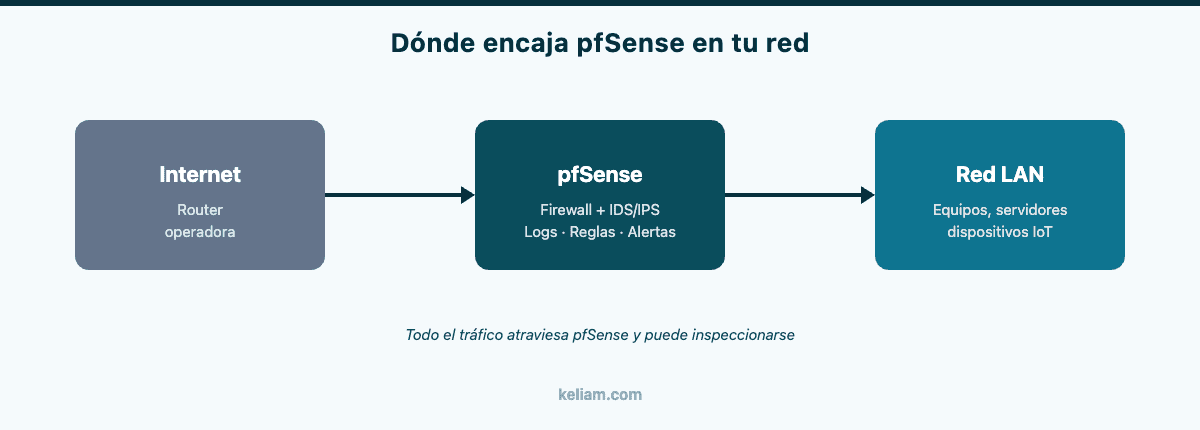
pfSense es una distribución basada en FreeBSD que convierte un equipo modesto en un firewall profesional. Gestiona el enrutado, el NAT, las VPN, el filtrado de tráfico y —con paquetes adicionales— la detección de intrusiones, el bloqueo por reputación y el análisis de tráfico. Todo se administra desde una interfaz web clara, sin necesidad de tocar la línea de comandos para el día a día.
La posición correcta es detrás del router de la operadora y delante de tu red interna. El router sigue haciendo su trabajo de conexión a internet, pero todo lo que entra o sale de tu red pasa antes por pfSense. Esta topología la explicamos en detalle en la guía sobre cómo poner un firewall detrás del router de tu operadora, y es el prerrequisito para que la detección funcione: si el tráfico no atraviesa pfSense, pfSense no puede verlo.
2.1 Qué necesitas para empezar
No hace falta hardware caro. Sirve un mini-PC con dos interfaces de red (o una y una VLAN), un procesador x86-64 de bajo consumo, 4-8 GB de RAM y un SSD pequeño. Para redes con IDS/IPS activo conviene subir a 8-16 GB de RAM y una CPU con varios núcleos, porque la inspección de paquetes consume recursos. Dispositivos tipo Netgate, Protectli o un equipo reciclado con una NIC dual cumplen de sobra para una oficina pequeña o mediana.
3. Instalación y puesta en marcha paso a paso
La instalación es directa y en menos de una hora tienes un firewall operativo. Estos son los pasos esenciales:
3.1 Preparar el instalador y arrancar
Descarga la imagen desde el sitio oficial de Netgate, escríbela en un USB y arranca el equipo desde él. El instalador guiado te pide poco: aceptar la configuración de disco (ZFS es la opción recomendada por su integridad y snapshots), y reiniciar. Tras el primer arranque, pfSense detecta las interfaces de red y te pide asignarlas.
3.2 Asignar WAN y LAN
Esta es la decisión clave. La interfaz WAN se conecta al router de la operadora; la LAN, a tu switch interno. pfSense asigna por defecto una IP a la LAN (habitualmente 192.168.1.1) y activa un servidor DHCP para tu red. Desde cualquier equipo conectado a la LAN, accedes a la interfaz web en https://192.168.1.1 con el usuario admin y la contraseña por defecto, que debes cambiar de inmediato.
3.3 El asistente inicial y las actualizaciones
El primer acceso lanza un asistente que configura el hostname, los DNS, la zona horaria y la contraseña. Nada más terminarlo, ve a System → Update y aplica la última versión. Un firewall desactualizado es una contradicción: es tu primera línea de defensa y, si tiene vulnerabilidades conocidas, se convierte en la primera puerta. Mantener el firmware al día es tan importante como cualquier regla que escribas después.
4. Los paneles que hay que mirar cada día
Instalar pfSense no detecta nada por sí solo: hay que aprender a leer lo que muestra. Estos son los paneles que marcan la diferencia entre tener un firewall y tener visibilidad real.
4.1 Dashboard y gráficas de tráfico
El Dashboard resume el estado del sistema, las interfaces y la carga. Pero el panel más revelador para la detección es Status → Traffic Graph: muestra en tiempo real qué hosts consumen ancho de banda y hacia dónde. Un pico de subida sostenido desde un equipo que no debería estar subiendo nada es una señal temprana de exfiltración de datos o de un equipo convertido en parte de una botnet.
4.2 States y conexiones abiertas
La tabla de estados (Diagnostics → States) lista todas las conexiones activas que atraviesan el firewall. Aquí se ven cosas que en ningún otro sitio: un equipo interno con cientos de conexiones simultáneas a IPs dispersas, o conexiones persistentes a puertos poco habituales. Filtrar por IP de origen te permite auditar qué está haciendo exactamente una máquina sospechosa en este preciso momento.
4.3 Los logs del firewall
En Status → System Logs → Firewall está el registro de todo lo que pfSense permite y —sobre todo— bloquea. Activar el logging en las reglas relevantes convierte este panel en la memoria de tu red. Cuando ocurre un incidente, este histórico es lo que permite reconstruir la línea temporal: cuándo empezó, desde dónde y hacia dónde. Sin logs no hay forense posible, un principio que aplicamos igual en servidores y aplicaciones cuando hablamos de controles técnicos y desarrollo seguro según la ISO 27001.
5. Reglas de firewall que sí detectan
Las reglas por defecto de pfSense bloquean todo el tráfico entrante no solicitado desde la WAN y permiten todo el saliente desde la LAN. Ese esquema es funcional, pero pasivo. Para detectar hay que refinarlo.
5.1 Activar el logging en las reglas correctas
Cada regla de pfSense tiene una casilla de Log. No conviene registrar absolutamente todo (satura el disco), pero sí las reglas de bloqueo importantes y cualquier regla que gobierne servicios sensibles. Un bloqueo registrado es una señal: alguien intentó algo que no debía. Los patrones en esos bloqueos —muchos intentos al mismo puerto, desde la misma IP, en poco tiempo— son la firma de un escaneo o un ataque de fuerza bruta.
5.2 Aliases: agrupar para gobernar
Los aliases permiten agrupar IPs, redes o puertos bajo un nombre y usarlos en las reglas. Puedes crear un alias con los rangos de países desde los que nunca deberías recibir tráfico, o con la lista de servidores críticos, y escribir reglas legibles sobre ellos. Cuando una regla se lee «bloquear y registrar cualquier conexión desde PAISES_BLOQUEADOS hacia SERVIDORES_CRITICOS», el mantenimiento y la auditoría se vuelven triviales.
5.3 Reglas de salida: la defensa que casi nadie escribe
El error más común es preocuparse solo del tráfico entrante. Pero un equipo comprometido ataca desde dentro hacia fuera: se comunica con su servidor de control, exfiltra datos o escanea la red. Restringir el tráfico de salida —permitir solo los puertos y destinos que la empresa realmente necesita— es lo que convierte un firewall en un detector. Cuando un equipo intenta salir por un puerto no autorizado, la regla lo bloquea y lo registra, y esa entrada en el log es tu primera alerta de que algo va mal.
¿Sabes qué pasa realmente en tu red?
En Keliam desplegamos y afinamos firewalls con detección de intrusiones, y auditamos tu tráfico para encontrar lo que hoy no estás viendo. Del diseño de la topología al análisis de las alertas.
6. Suricata y Snort sobre pfSense: IDS/IPS en la práctica
Aquí es donde pfSense pasa de firewall a sistema de detección de intrusiones. A través del gestor de paquetes (System → Package Manager) puedes instalar Suricata o Snort, dos motores IDS/IPS que inspeccionan el contenido de los paquetes y los comparan con miles de firmas de ataques conocidos.
6.1 Instalar y elegir interfaz
Tras instalar el paquete, defines sobre qué interfaz actúa (normalmente la WAN, para ver todo lo que entra, o la LAN, para vigilar el tráfico interno). Cada interfaz monitorizada consume memoria y CPU, de ahí la recomendación de hardware holgado. La instalación descarga y activa el motor, pero no las reglas: eso es el siguiente paso.
6.2 Categorías de reglas y suscripciones
Los motores IDS funcionan con conjuntos de reglas: ET Open (Emerging Threats, gratuito), las reglas de Snort (con registro gratuito o suscripción de pago) y Feodo Tracker para IPs de botnets conocidas. No actives todas las categorías a lo loco: cada una añade ruido. Empieza por las relevantes para tu entorno —malware, exploits, actividad de C2, escaneos— y ve ajustando. El objetivo es tener alertas que signifiquen algo, no un torrente de falsos positivos que nadie mira.
6.3 Modo IDS vs modo IPS
La decisión más importante: en modo IDS (detección) el motor observa y alerta, pero no interfiere. En modo IPS (prevención) además bloquea automáticamente el tráfico que coincide con una firma. El modo IPS es más potente pero más arriesgado: un falso positivo puede cortar tráfico legítimo y dejar sin servicio a un cliente. La práctica recomendada es empezar en modo IDS, observar durante semanas qué alerta y con qué frecuencia, afinar las reglas ruidosas y solo entonces pasar a IPS las categorías en las que confías. La comparativa completa de motores y su afinado está en nuestra guía sobre Suricata, Snort y Zeek.
7. pfBlockerNG: bloqueo por reputación y geolocalización
El paquete pfBlockerNG complementa al IDS con un enfoque distinto: en lugar de inspeccionar contenido, bloquea por listas. Integra feeds de reputación (IPs de spam, C2, nodos maliciosos conocidos), bloqueo por país (GeoIP) y listas DNSBL para filtrar dominios de publicidad, tracking y malware directamente en las peticiones DNS.
En la práctica, pfBlockerNG reduce el ruido de fondo enormemente: bloquea tráfico hacia y desde IPs con mala reputación antes de que el IDS tenga que analizarlo. Si tu empresa no da servicio a determinadas regiones, bloquear geográficamente el tráfico entrante desde ellas elimina de golpe una porción enorme de intentos de escaneo y fuerza bruta automatizados. Es una de esas medidas de bajo esfuerzo y alto impacto que recomendamos a cualquier empresa que quiera reforzar la seguridad de sus servidores con poco presupuesto.
8. Casos reales de detección: qué aspecto tiene una intrusión
La teoría se entiende mejor con ejemplos. Estos son patrones de tráfico que pfSense, con IDS y logging activos, permite detectar, y que sin él pasarían totalmente inadvertidos.
8.1 Beaconing: el latido del malware
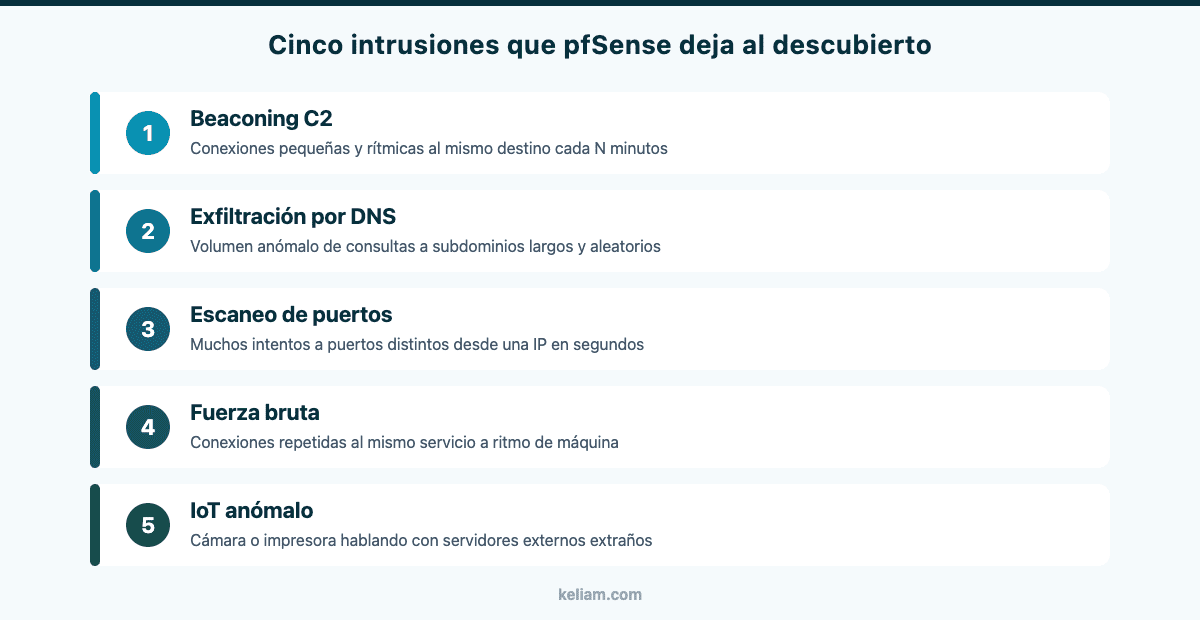
Un equipo comprometido se comunica con su servidor de control (C2) a intervalos regulares para recibir órdenes. En las gráficas de tráfico aparece como pequeñas conexiones salientes, casi idénticas, cada N segundos o minutos, hacia el mismo destino. Es discreto —poco volumen— pero rítmico. El IDS con reglas de C2 lo marca; y en la tabla de estados, esa regularidad hacia una IP desconocida es inconfundible una vez sabes qué buscar.
8.2 Exfiltración por DNS
Cuando los puertos habituales están bloqueados, los atacantes esconden datos dentro de consultas DNS, que casi nadie filtra. Se manifiesta como un volumen anormalmente alto de peticiones DNS desde un solo equipo, muchas hacia subdominios largos y aparentemente aleatorios. pfBlockerNG y el IDS detectan este patrón de tunneling; sin visibilidad DNS, la fuga es invisible.
8.3 Escaneo de puertos
Antes de atacar, alguien mapea. Un escaneo aparece en los logs del firewall como muchos intentos de conexión a puertos distintos de una misma IP en pocos segundos, casi todos bloqueados. Es la señal más temprana posible: significa que alguien está tanteando tu perímetro ahora mismo. Registrado y correlacionado, permite bloquear la IP de origen antes de que encuentre algo.
8.4 Fuerza bruta contra servicios expuestos
Si tienes un panel de administración, un SSH o un webmail accesible, recibirás intentos de fuerza bruta. En los logs se ven como conexiones repetidas al mismo puerto desde una o varias IPs, a ritmo de máquina. Este patrón conecta directamente con amenazas que hemos analizado a fondo, como el ransomware y cómo se cuela en las empresas: muchas infecciones empiezan por una credencial reventada a fuerza bruta en un servicio mal protegido.
8.5 El dispositivo IoT que habla de más
Una cámara, una impresora o un termostato «inteligente» comprometido intenta comunicarse con servidores externos que nada tienen que ver con su función. En una red plana pasaría desapercibido; con pfSense segmentando el tráfico y registrando la salida, ese dispositivo hablando con una IP extraña salta a la vista. Segmentar el IoT en su propia VLAN y vigilar su tráfico es una de las medidas más rentables que existen.
9. De la alerta a la acción: qué hacer cuando algo salta
Detectar es la mitad del trabajo. La otra mitad es responder con criterio, y para eso hace falta un proceso, no solo una herramienta.
9.1 Triaje: no todo lo que alerta es un ataque
Los primeros días de un IDS son ruidosos. Muchas alertas serán falsos positivos o tráfico legítimo mal clasificado. El trabajo consiste en revisar, entender el contexto y silenciar (suprimir) las reglas que generan ruido sin valor. Un IDS afinado que alerta poco pero con sentido es infinitamente más útil que uno que grita todo el día y al que todos dejan de hacer caso.
9.2 Contener y reconstruir
Cuando una alerta es real, la secuencia es: aislar el equipo afectado (bloquearlo en pfSense o desconectarlo), revisar los logs para entender el alcance —qué se comunicó, con quién, cuánto tiempo— y reconstruir la línea temporal. Aquí es donde el logging que configuraste al principio devuelve la inversión: sin histórico, no hay forense. Con él, sabes exactamente qué investigar y qué contener.
9.3 Cuándo pedir ayuda
Un pfSense bien montado te da la visibilidad; interpretar alertas complejas, afinar un IDS en producción o responder a un incidente en curso requiere experiencia. No pasa nada por externalizar el diseño, el despliegue y la vigilancia: es exactamente el tipo de trabajo que hacemos, y suele salir mucho más barato que gestionar las consecuencias de una intrusión que nadie vio a tiempo. Un buen punto de partida es nuestra guía sobre por dónde empezar con la ciberseguridad en tu empresa.
10. Errores comunes al desplegar pfSense
Para cerrar la parte práctica, los tropiezos que vemos una y otra vez:
10.1 Instalarlo y olvidarse
El error número uno. pfSense no es un electrodoméstico: requiere revisar los paneles, actualizar el firmware y las reglas del IDS, y ajustar la configuración conforme cambia la red. Un firewall desatendido envejece mal y da una falsa sensación de seguridad.
10.2 Activar todas las reglas del IDS de golpe
Encender todas las categorías genera tal volumen de alertas que se vuelve imposible distinguir la señal del ruido. Menos reglas, bien elegidas y afinadas, detectan más que un catálogo completo que nadie revisa.
10.3 Pasar a IPS demasiado pronto
El modo prevención bloqueando automáticamente con reglas sin afinar es la receta para cortar tráfico legítimo y acabar desactivándolo todo por frustración. Primero IDS, se observa, se afina, y luego —con confianza— IPS.
10.4 No configurar el logging desde el principio
El día que ocurre un incidente es tarde para empezar a registrar. Los logs solo sirven si ya estaban activos cuando pasó lo que quieres investigar.
11. Conclusión
pfSense convierte la caja negra de tu red en un punto de observación con logs, reglas y detección de intrusiones, y lo hace con software libre sobre hardware modesto. Pero la herramienta es solo el principio: el valor está en la topología correcta, las reglas de salida bien pensadas, un IDS afinado que alerta con sentido y —sobre todo— alguien que mire los paneles y sepa qué hacer cuando algo salta. Instalado y olvidado, pfSense es un adorno; atendido, es la diferencia entre enterarte de una intrusión en horas o en meses.
Si quieres dar el siguiente paso, la comparativa de motores IDS Suricata, Snort y Zeek te ayuda a elegir el motor de detección adecuado y a entender cómo se comportan sobre pfSense. Y si prefieres que lo montemos y lo vigilemos por ti, en Keliam llevamos años haciéndolo.
12. Preguntas frecuentes
¿Necesito conocimientos de redes para usar pfSense?
Para una configuración básica —firewall, DHCP, reglas simples— la interfaz web es accesible con nociones medias. Para exprimir la detección de intrusiones (IDS/IPS, aliases avanzados, segmentación por VLAN, afinado de reglas) sí conviene experiencia en redes y seguridad, o apoyarse en un equipo que la tenga.
¿pfSense sustituye a un antivirus?
No, son capas distintas. El antivirus protege el equipo (endpoint); pfSense protege y vigila la red. Un dispositivo puede estar limpio de malware y aun así participar en tráfico sospechoso, y al revés. La seguridad seria combina ambas capas, no elige una.
¿Puedo usar pfSense en una empresa pequeña o es solo para grandes?
Es especialmente rentable en pymes, precisamente porque el software es gratuito y el hardware, económico. Una oficina de diez personas obtiene con pfSense un nivel de visibilidad y control que de otro modo costaría miles de euros en appliances comerciales.
¿IDS o IPS para empezar?
Empieza siempre en modo IDS (solo detección). Observa qué alerta durante unas semanas, afina las reglas ruidosas y solo entonces plantéate pasar a IPS (bloqueo automático) las categorías en las que ya confías. Saltar directo a IPS sin afinar suele acabar cortando tráfico legítimo.
¿Cada cuánto hay que revisar pfSense?
El firmware y las reglas del IDS, al menos mensualmente. Los paneles de tráfico y las alertas, idealmente a diario o mediante notificaciones automáticas. Un firewall con detección solo aporta valor si alguien lee lo que registra.